
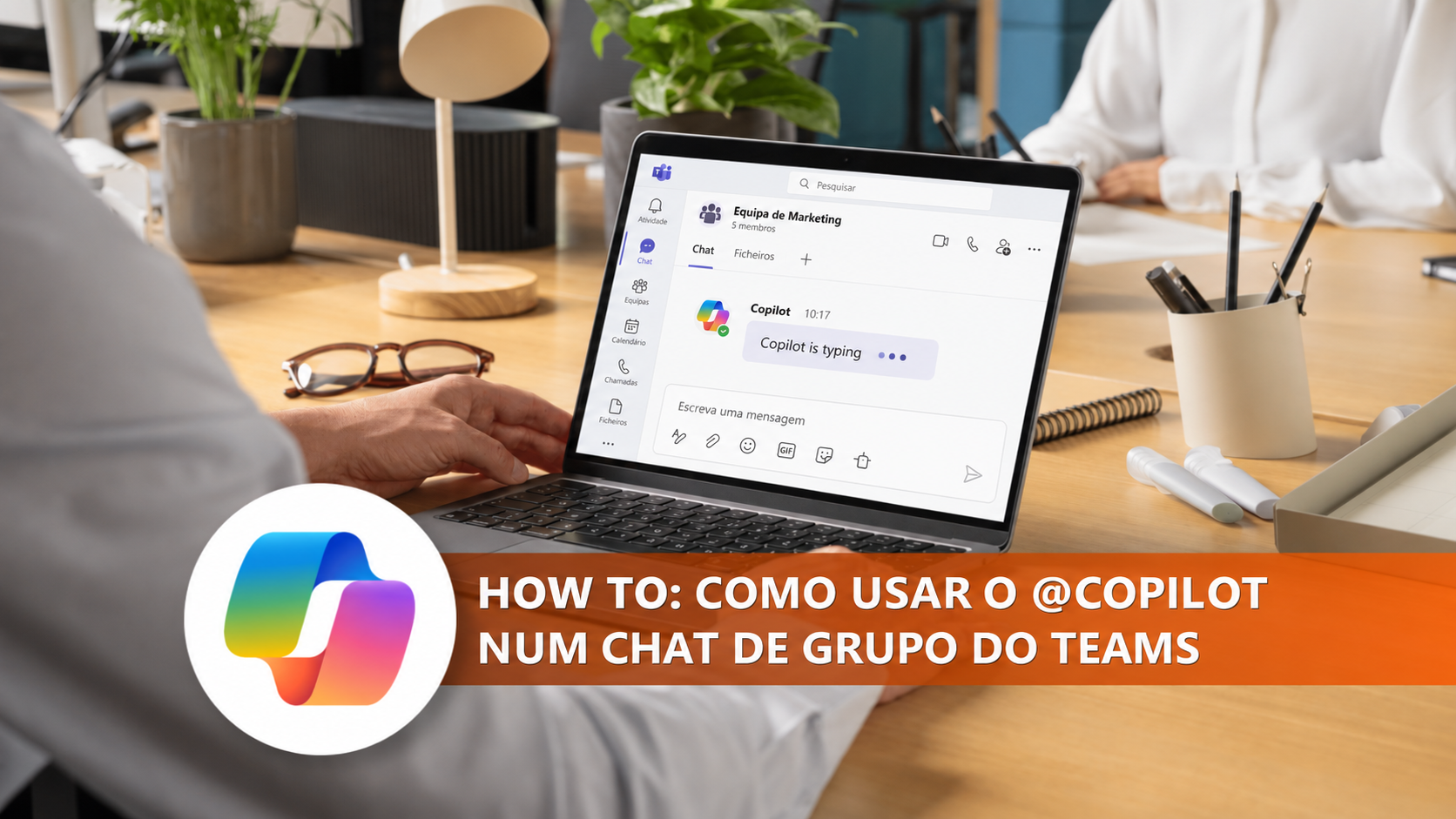
How To: Como usar o @Copilot num chat de grupo do Teams
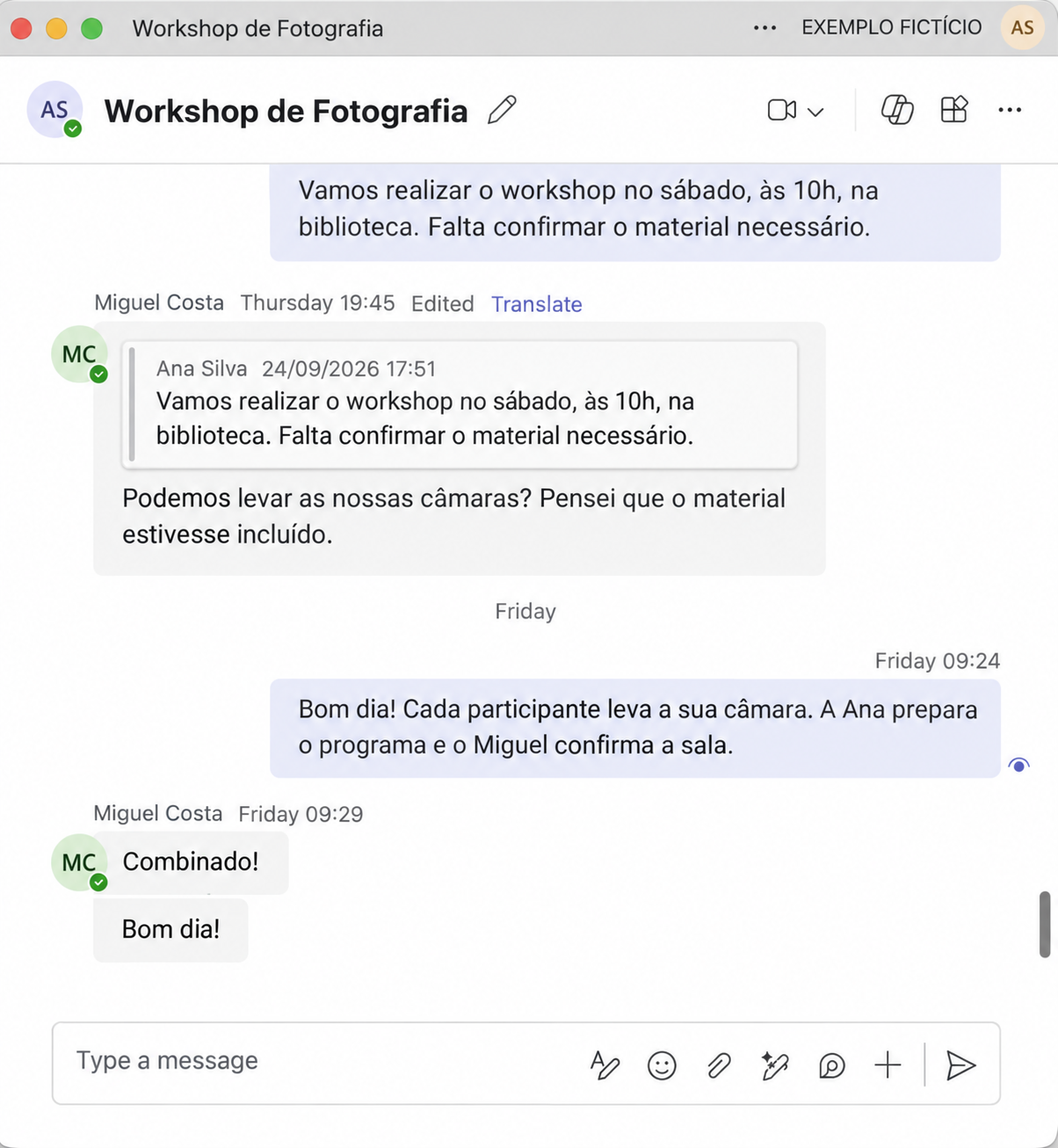
No How To deste mês, vamos mostrar-lhe como chamar o Copilot para uma conversa de grupo no Microsoft Teams. Em vez de fazer uma pergunta em privado e copiar a resposta para os colegas, pode mencionar o Copilot no próprio chat e trabalhar a resposta em conjunto.
1. Abra um chat de grupo
No Teams, aceda a Chat e abra a conversa onde pretende usar o Copilot.Para o adicionar e fazer perguntas precisa de uma licença Copilot e de ter acesso à funcionalidade em pré-visualização.
2. Mencione o Copilot
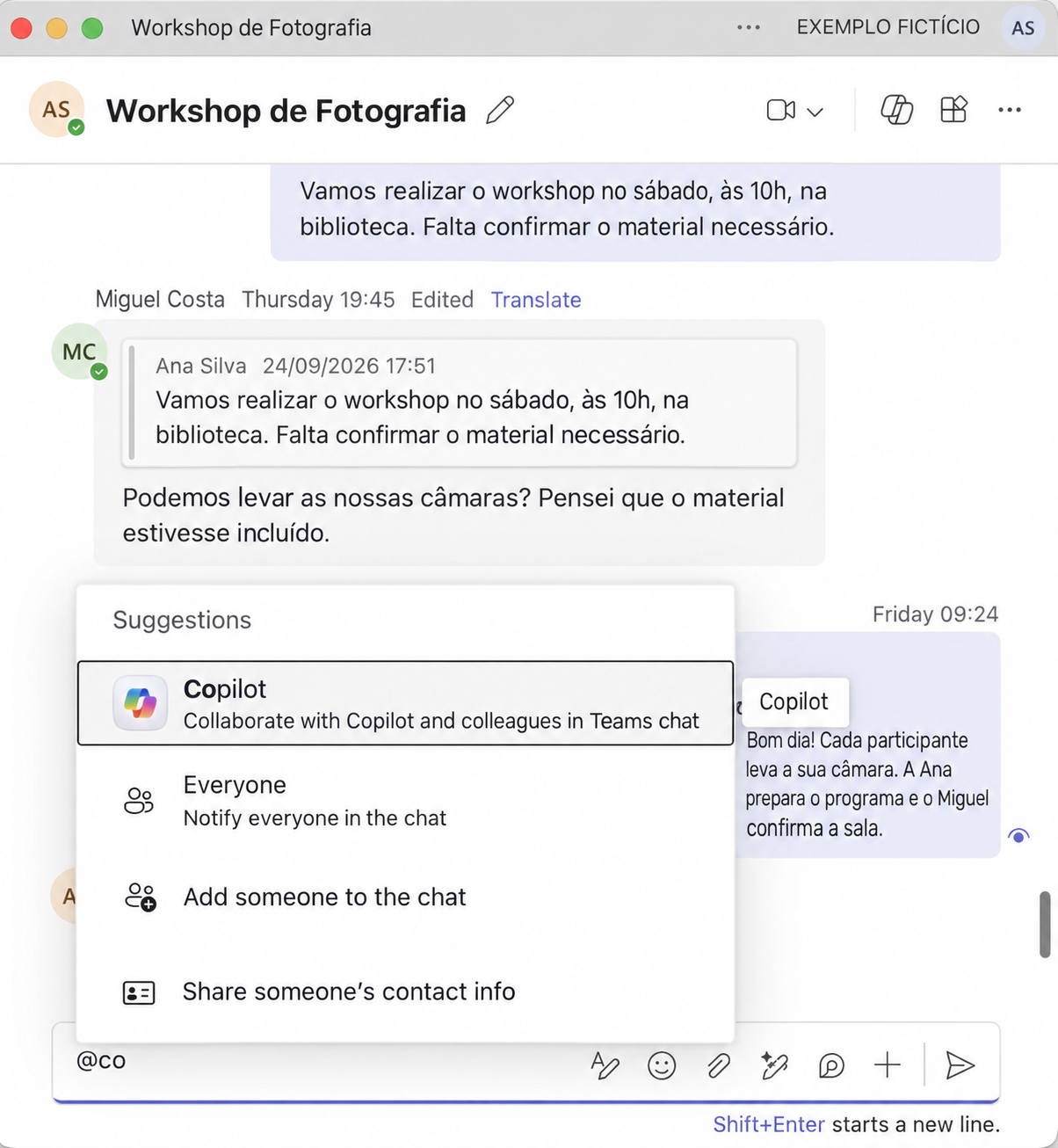
Na caixa de mensagem, escreva @Copilot e selecione o Copilot na lista de menções. Também o pode adicionar através da opção Adicionar agentes e bots, na parte superior do chat. Depois de adicionado, o Copilot aparece na lista de participantes e envia uma mensagem de boas-vindas.
3. Faça uma pergunta concreta
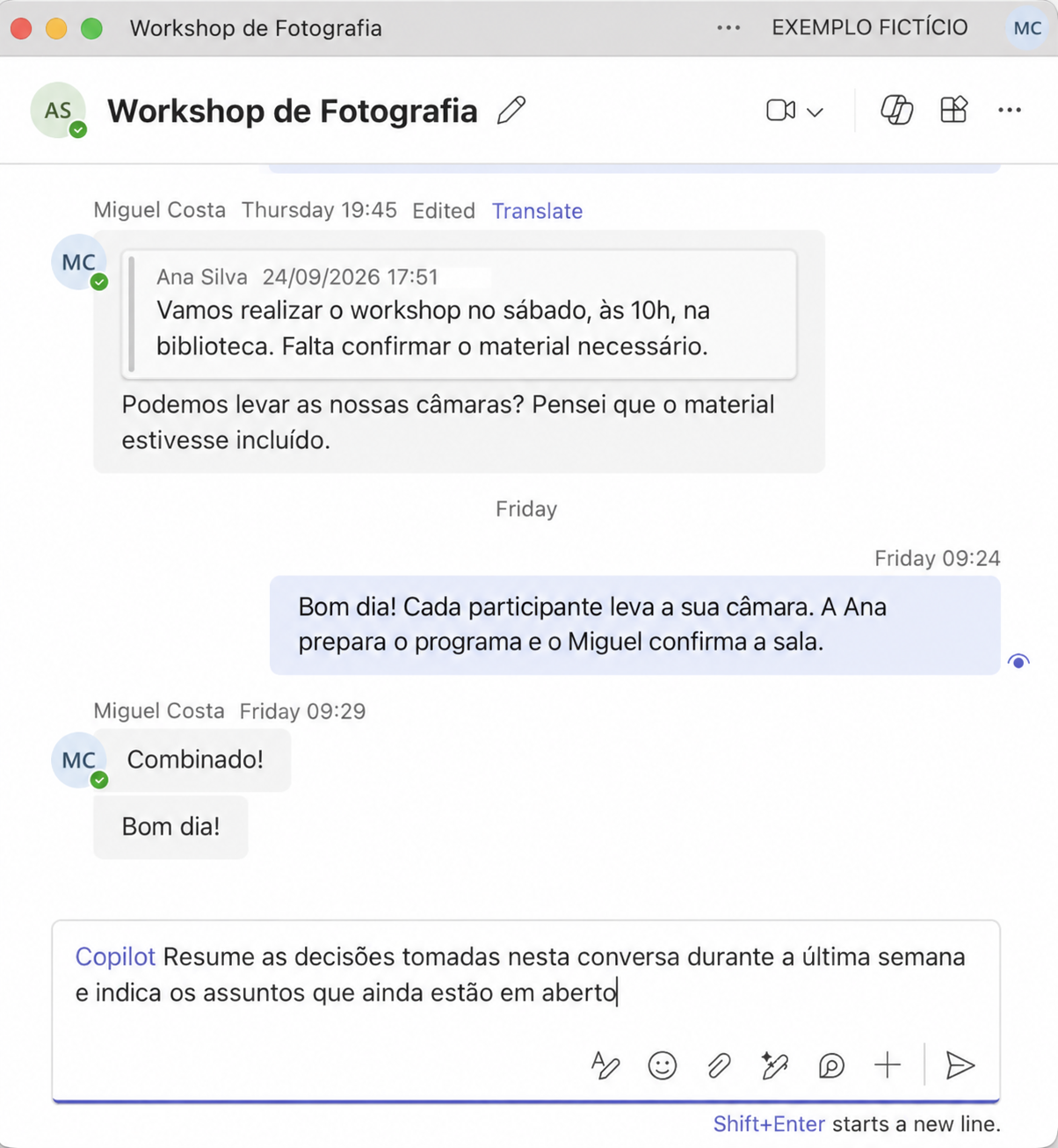
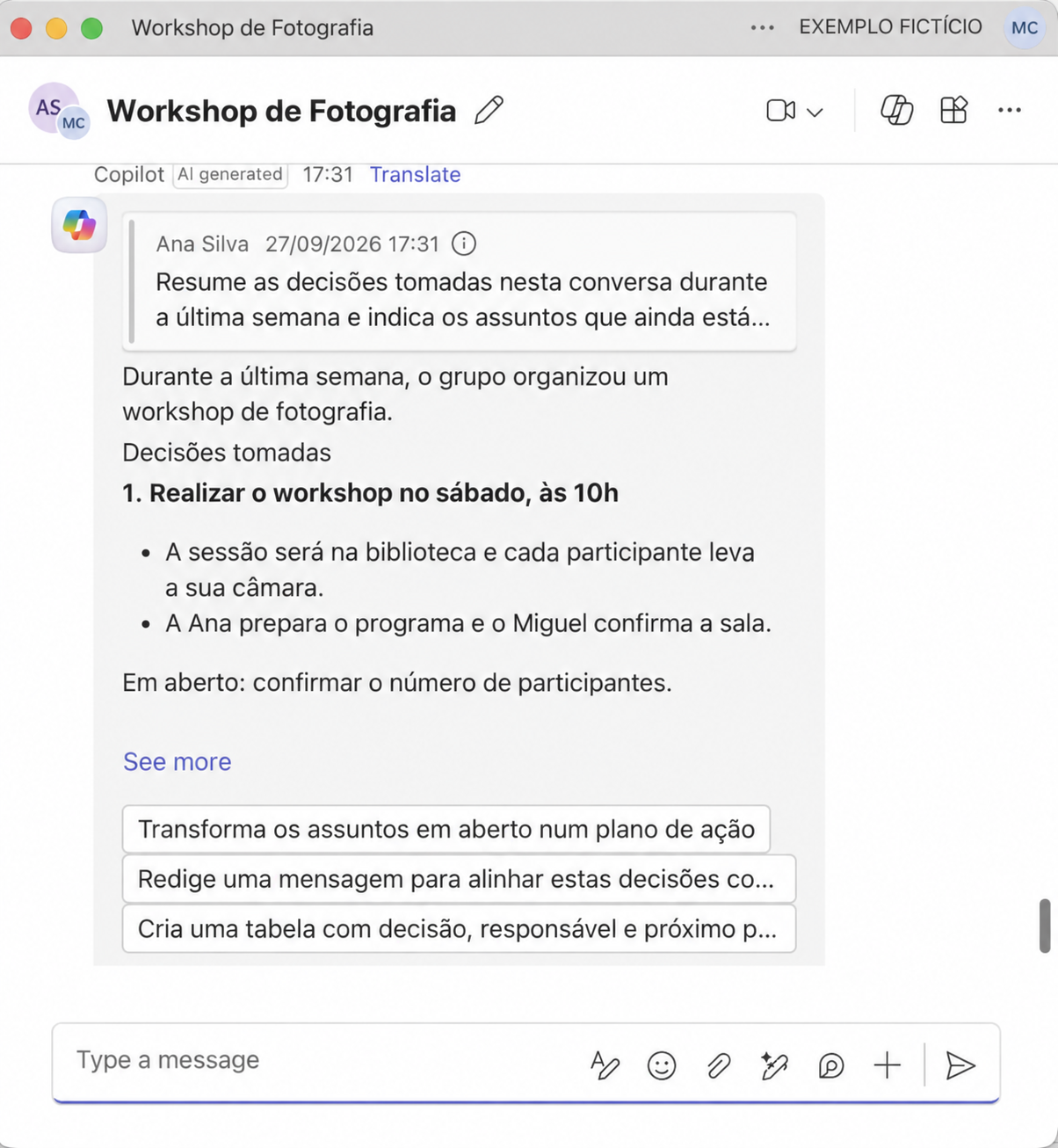
Mencione novamente @Copilot e escreva o que precisa. Por exemplo:
@Copilot Resume as decisões tomadas nesta conversa durante a última semana e indica os assuntos que ainda estão em aberto.
Também lhe pode pedir que prepare uma agenda com base na conversa ou que organize os próximos passos. Quanto mais claro for o pedido, mais fácil será avaliar se a resposta é útil.
4. Reveja a resposta antes de a usar
O Copilot responde com base nas fontes a que a pessoa que fez a pergunta tem acesso. Se utilizar informação que não está acessível a todos os membros do chat, apresenta primeiro uma pré-visualização privada a essa pessoa, para que decida se aprova ou rejeita a partilha da resposta. Antes de aprovar, confirme que o conteúdo é adequado para todos os participantes.
Importante: Esta funcionalidade de mencionar o Copilot não está disponível em chats de reunião nem em conversas consigo próprio. Os colegas sem licença Copilot podem ler as respostas partilhadas no chat, mas não podem mencionar o Copilot para lhe fazer perguntas.

