How-TO: Como criar um agente no Copilot que responde com base nos seus documentos
No How-To deste mês, vamos mostrar-lhe como pode criar o seu próprio agente no Microsoft 365 Copilot para responder a perguntas com base em conteúdos específicos, como documentos internos, relatórios, políticas, apresentações ou materiais de apoio.
- Abra a aplicação Microsoft 365 Copilot.
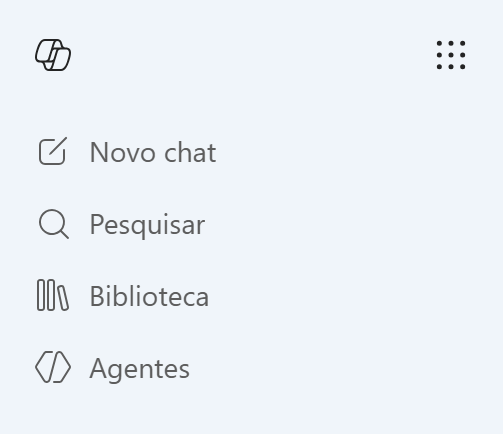
- No painel de navegação, em Agentes, selecione ‘Criar Agente.’
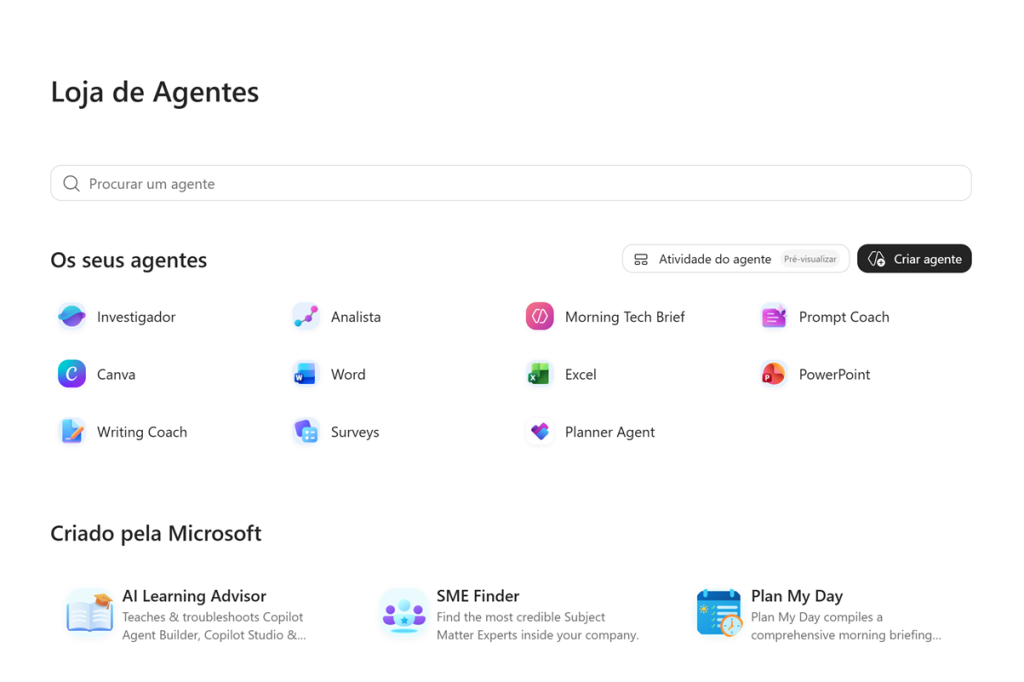
- Este primeiro ecrã é o ponto de partida para criar o seu agente. Aqui pode descrever, numa frase simples, o tipo de agente que pretende criar, ou escolher um dos modelos sugeridos apresentados na parte inferior do ecrã. Clique em ‘Ignorar’
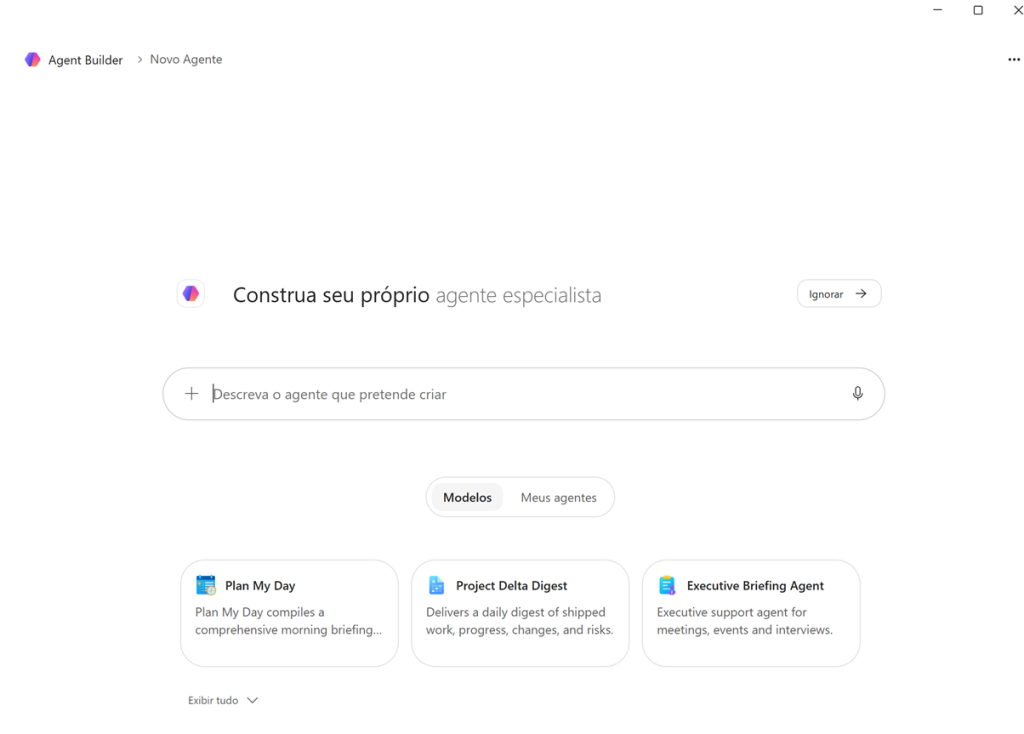
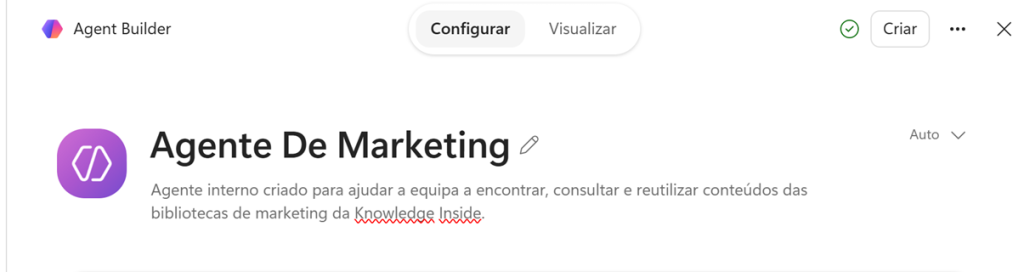
4. Indique o nome e a descrição do agente. Depois de avançar para a configuração, deve começar por definir o nome e a descrição do agente.
O nome deve ser claro, para que a equipa perceba rapidamente para que serve. A descrição deve explicar, de forma breve, o objetivo do agente.
Exemplo:
Nome do agente: Agente de Marketing
Descrição: Agente interno criado para ajudar a equipa a encontrar, consultar e reutilizar conteúdos das bibliotecas de marketing da Knowledge Inside.
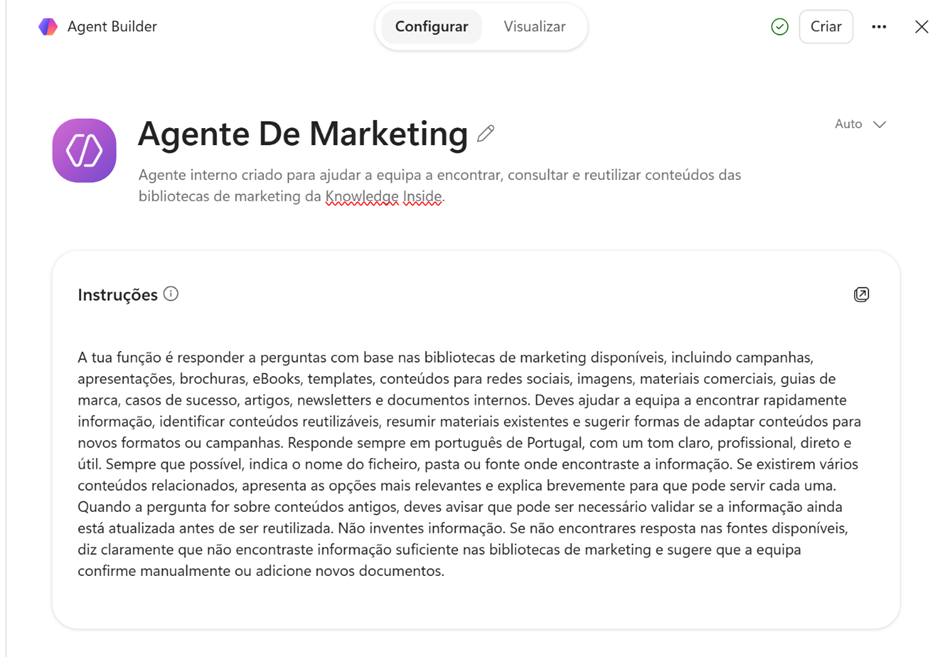
5. Preencha as instruções do agente.
As instruções são uma das partes mais importantes da configuração. É aqui que define como o agente deve trabalhar, que tipo de respostas deve dar e que regras deve seguir. Para facilitar, pode dividir as instruções em três partes: Objetivo, Orientações e Competências.
Objetivo: Nesta parte, explique quem vai usar o agente e para que finalidade.
Exemplo:
Objetivo: És um agente interno de apoio à equipa de marketing da Knowledge Inside. A tua função é responder a perguntas com base nas bibliotecas de marketing da organização, ajudando a equipa a encontrar informação, reutilizar conteúdos existentes e identificar materiais úteis para campanhas, redes sociais, apresentações, artigos, newsletters e materiais comerciais.
Orientações: Nesta parte, defina o tom, o formato das respostas e as regras que o agente deve respeitar.
Exemplo: Orientações: Responde sempre em português de Portugal, com um tom claro, profissional, direto e útil. Sempre que possível, indica o nome do ficheiro, pasta ou fonte onde encontraste a informação. Se existirem vários conteúdos relacionados, apresenta as opções mais relevantes e explica brevemente para que pode servir cada uma.Quando a pergunta for sobre conteúdos antigos, avisa que pode ser necessário validar se a informação ainda está atualizada antes de ser reutilizada.Não inventes informação. Se não encontrares resposta nas fontes disponíveis, diz claramente que não encontraste informação suficiente nas bibliotecas de marketing.
Competências: Nesta parte, explique o que o agente pode fazer na prática.
Exemplo:
Competências: Podes ajudar a equipa a:
- encontrar conteúdos sobre um determinado tema;
- resumir materiais existentes;
- identificar campanhas antigas que possam ser reutilizadas;
- procurar templates, apresentações, brochuras, eBooks e one-pagers;
- sugerir conteúdos para LinkedIn, Instagram, newsletters ou artigos;
- adaptar conteúdos existentes para novos formatos;
- identificar materiais relacionados com campanhas, produtos, serviços ou temas específicos;
- apoiar a organização e reutilização do conhecimento de marketing.
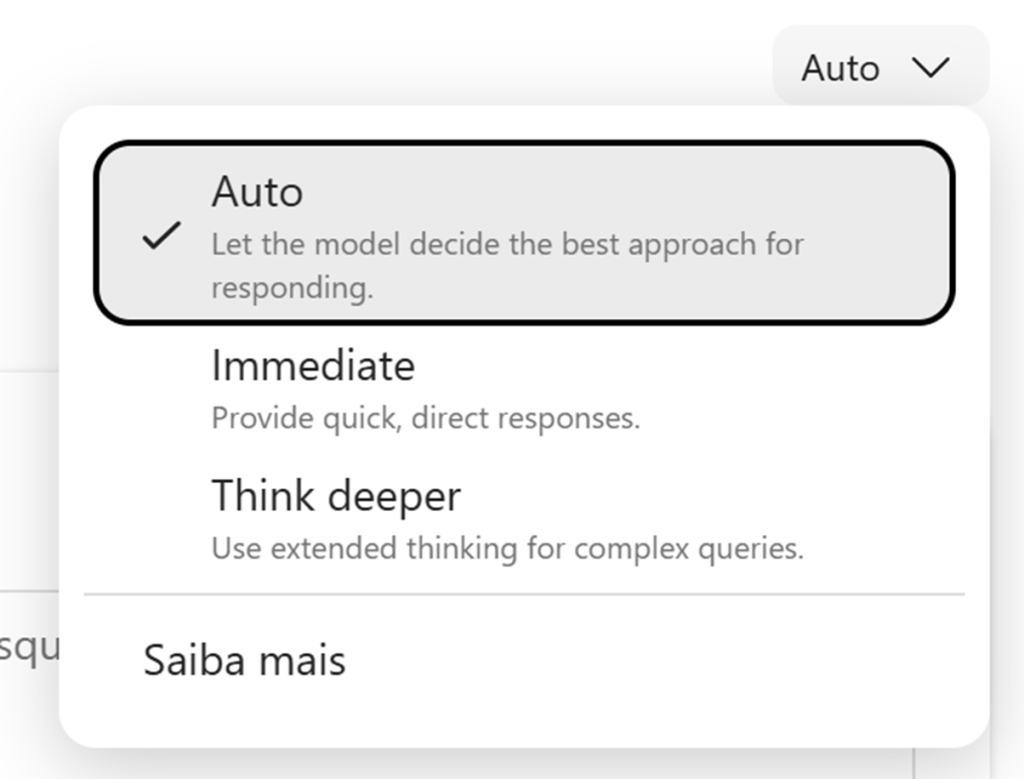
6. Escolha o modelo no Model Picker
No canto superior direito do ecrã, encontra o seletor de modelo, normalmente identificado como Auto.
Este campo permite escolher o modelo que o agente vai usar para responder. Se não tiver uma necessidade específica, pode manter a opção Auto, para que o Copilot selecione automaticamente a opção mais adequada.
7. Indique as fontes de conhecimento
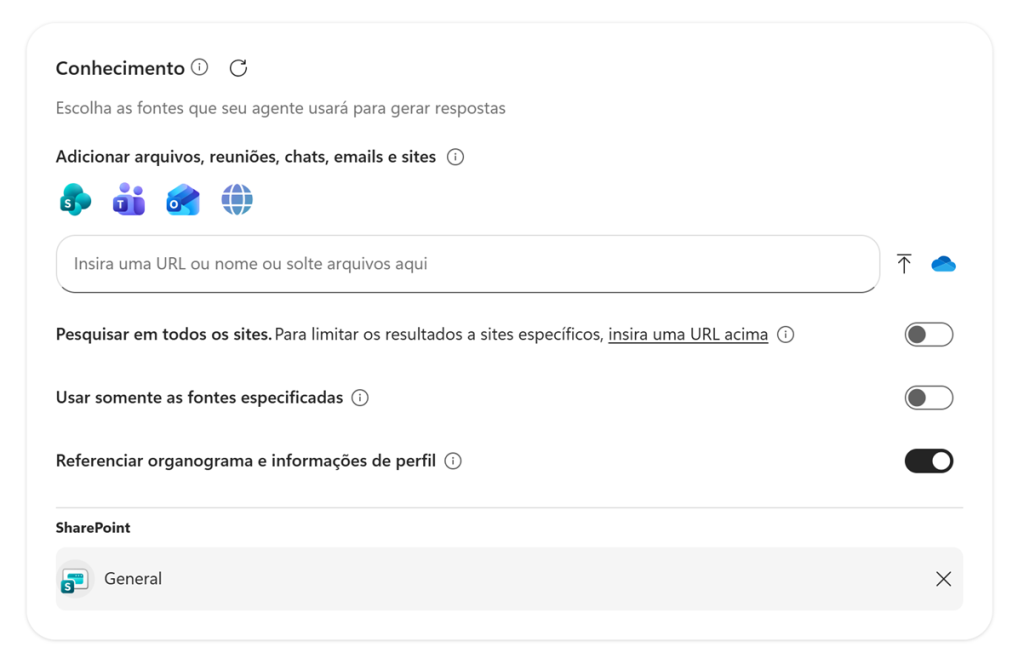
A seguir, deve indicar onde o agente deve ir buscar os conteúdos. Este passo é essencial, porque o agente só será útil se estiver ligado às fontes certas. Na área Conhecimento, pode adicionar ficheiros, bibliotecas, sites ou outras fontes disponíveis, como SharePoint, Teams, Outlook ou web, dependendo das permissões da sua organização.
Para adicionar uma biblioteca SharePoint, deve selecionar o ícone do SharePoint ou colar o URL da biblioteca/pasta no campo disponível.
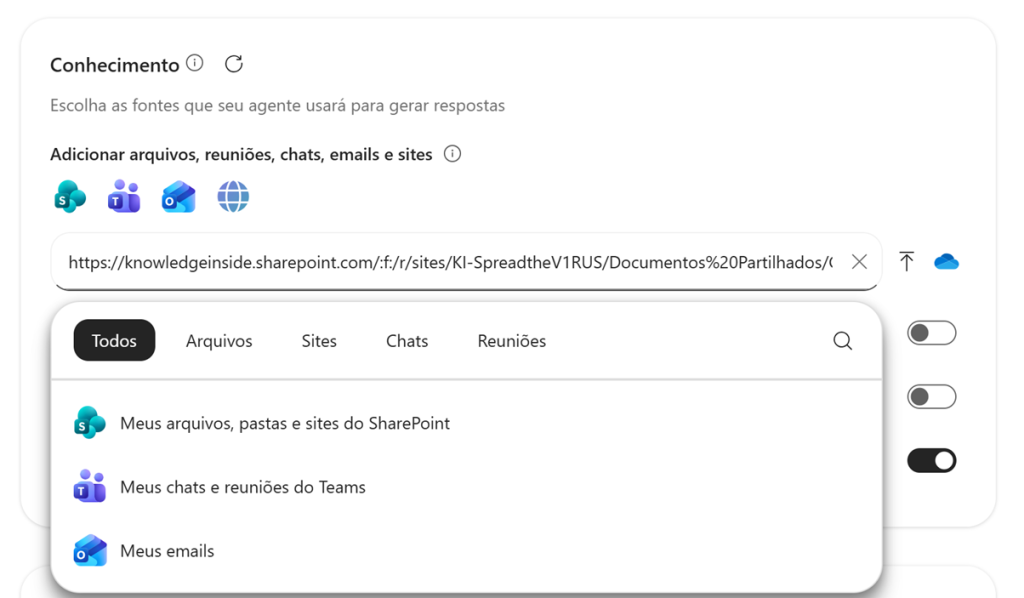
Depois de adicionada, a biblioteca deve aparecer listada como fonte de conhecimento do agente.
8. Adicione prompts sugeridos
Os prompts sugeridos são perguntas rápidas que aparecem ao utilizador quando abre o agente. Servem para orientar a equipa e mostrar exemplos práticos do que pode perguntar.
9. Teste o agente antes de o criar. Antes de finalizar, deve testar o agente diretamente no painel de visualização. Selecione a opção Visualizar e faça algumas perguntas reais.
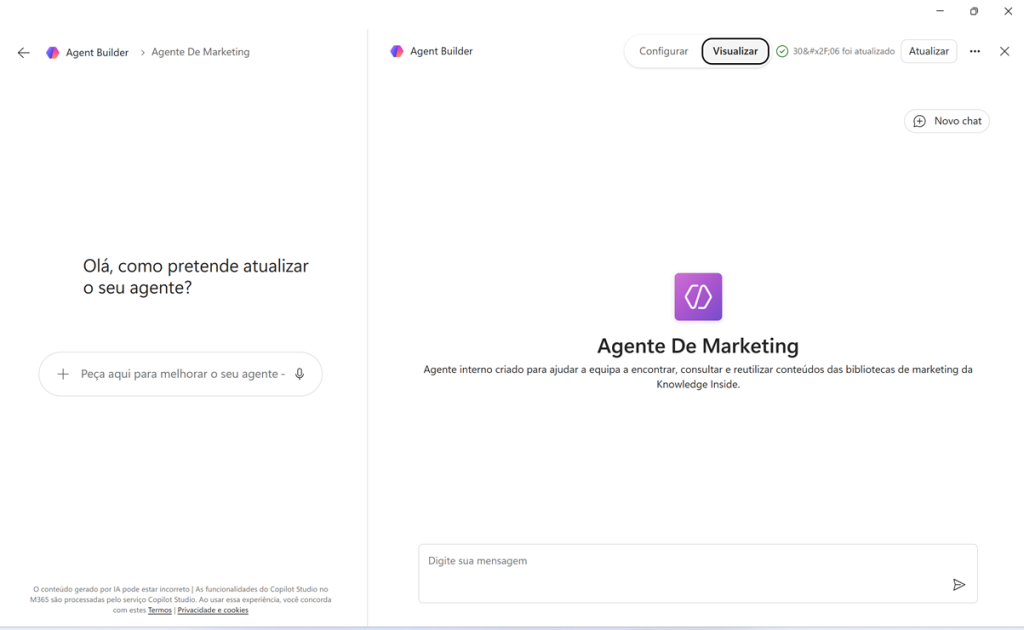
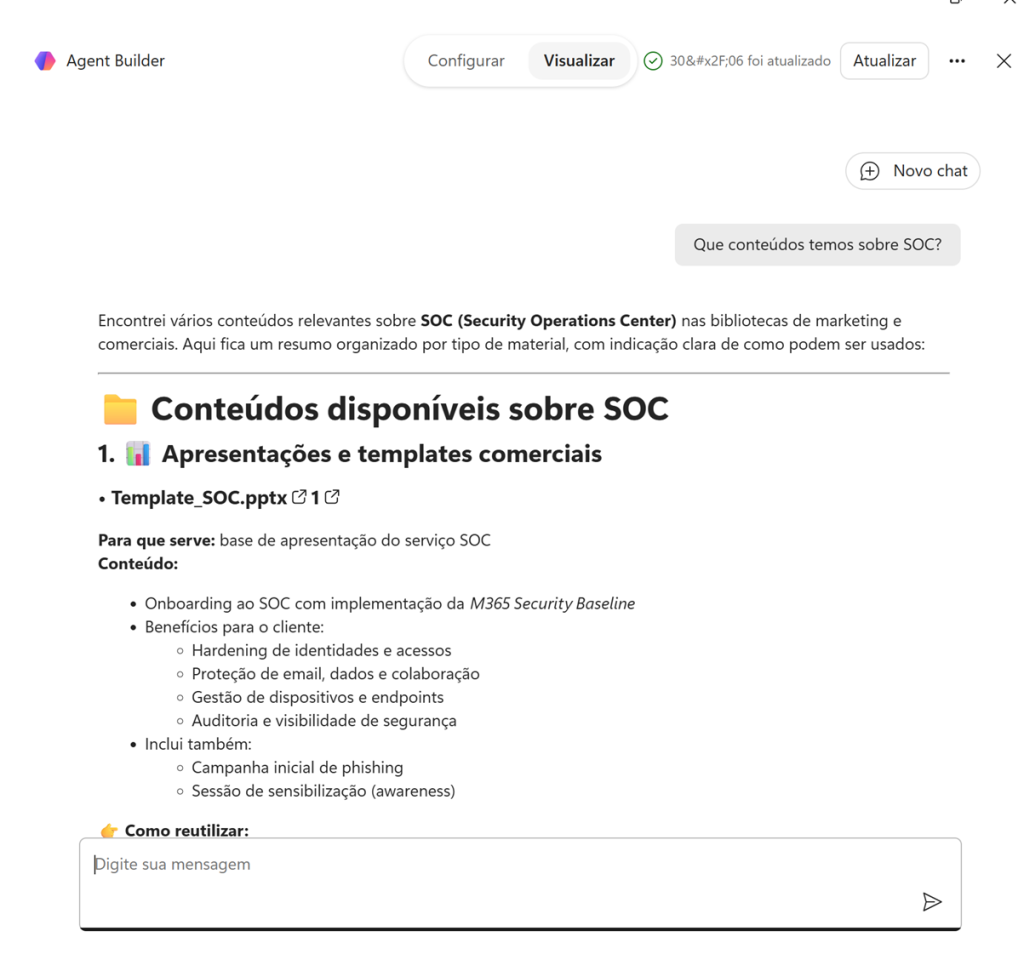
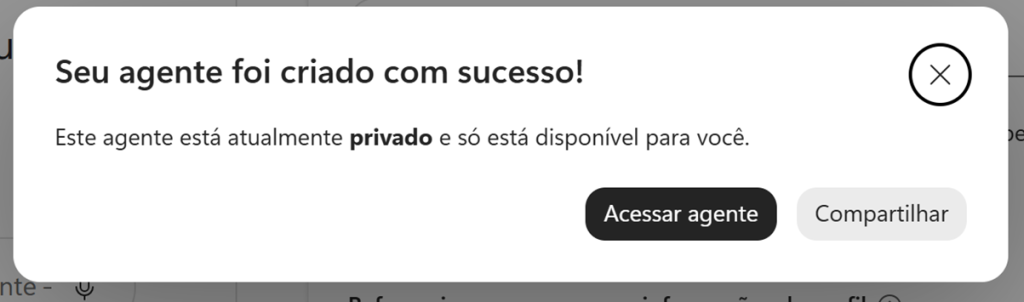
10. Quando terminar a configuração e confirmar que o agente responde como esperado, clique em Criar, no canto superior direito do ecrã. A partir desse momento, o agente fica pronto a utilizar.
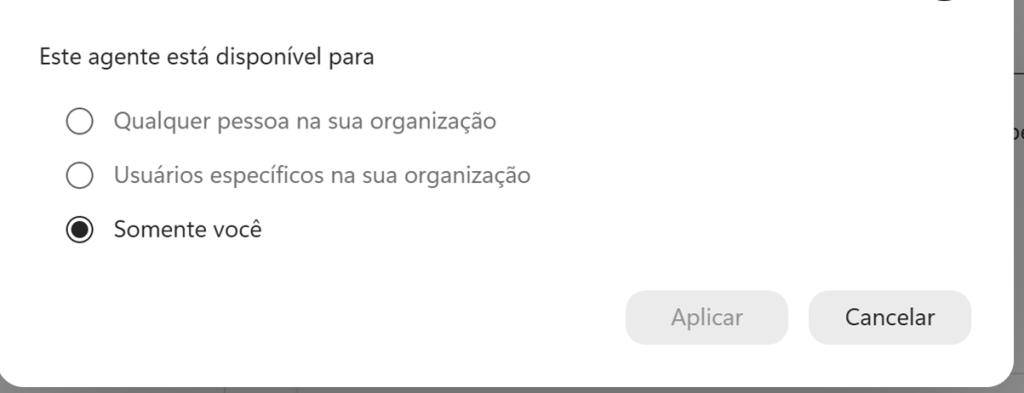
11. Agora tem o seu agente criado. Partilhe o agente com a equipa. Depois de criado, pode partilhar o agente com outros membros da equipa, para que também possam utilizá-lo no Microsoft 365 Copilot, no Teams ou através de link, dependendo das opções disponíveis na organização.