
How To: Enviar emails a partir de um alias no Exchange Online
Muitos utilizadores têm mais do que um endereço associado à mesma caixa de correio. Pode ser um endereço de outro domínio da empresa, uma marca comercial ou um endereço mais curto. Até agora, estes aliases serviam só para receber. Para enviar com eles era preciso criar caixas partilhadas ou recorrer a outras soluções.
A Microsoft anunciou a disponibilidade geral do envio a partir de aliases no Exchange Online. Com a funcionalidade ativa, o utilizador escolhe qual dos seus endereços aparece como remetente, sem caixas adicionais nem permissões extra.
Neste how to mostramos como ativar a funcionalidade e como a usar no Outlook clássico.
Pré-requisitos
- O alias tem de estar configurado como endereço adicional (proxy address) na caixa de correio do utilizador.
- O domínio do alias tem de ser um domínio aceite no tenant Microsoft 365.
- É necessário ter acesso de administrador ao Exchange admin center para ativar a funcionalidade no tenant
Passo 1: Ativar a funcionalidade no Exchange admin center
- Aceda ao Exchange admin center em admin.cloud.microsoft/exchange.
- No menu lateral, selecione Settings.
- Clique em Mail flow.
- No painel Mail flow settings, na secção General, marque a opção Turn on sending from aliases.
- Clique em Save.
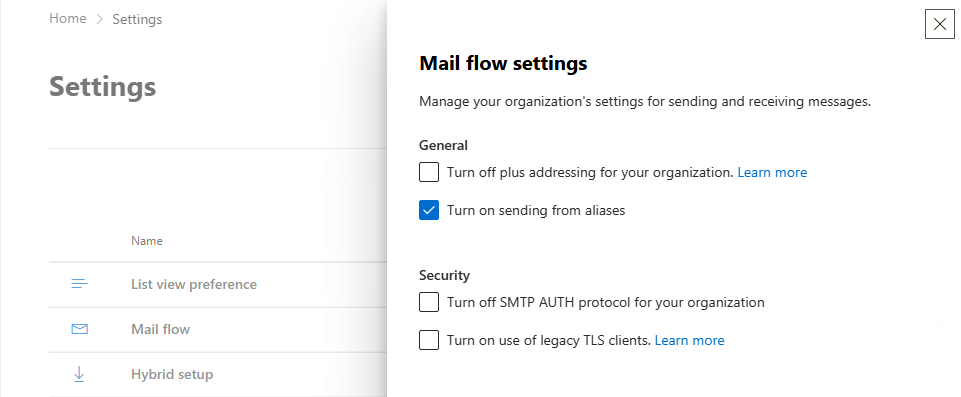
Opção Turn on sending from aliases nas definições de Mail flow
Em alternativa, pode ativar a funcionalidade por PowerShell:
Connect-ExchangeOnline
Set-OrganizationConfig -SendFromAliasEnabled $true
A alteração pode demorar algum tempo a propagar no tenant.
Passo 2: Enviar a partir do alias no Outlook clássico
- Crie uma nova mensagem.
- Clique no botão From. Se não estiver visível, ative-o em Options, From.
- Selecione Other Email Address.
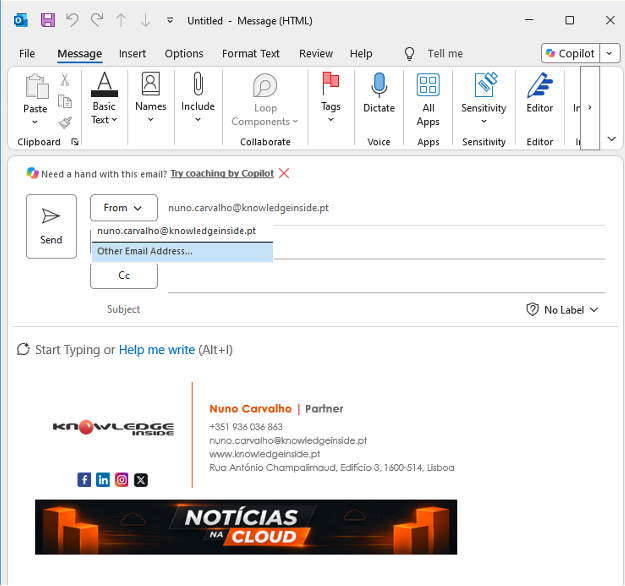
Opção Other Email Address no botão From
Na janela Send From Other Email Address, escreva o alias que pretende usar, por exemplo nc@ki-is.com, e clique em OK.
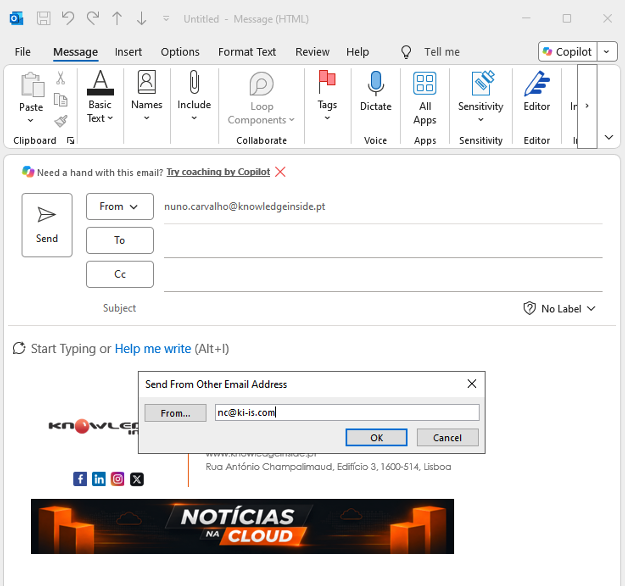
Indicação do alias a usar como remetente
Confirme que o campo From mostra o alias, preencha os destinatários e envie.
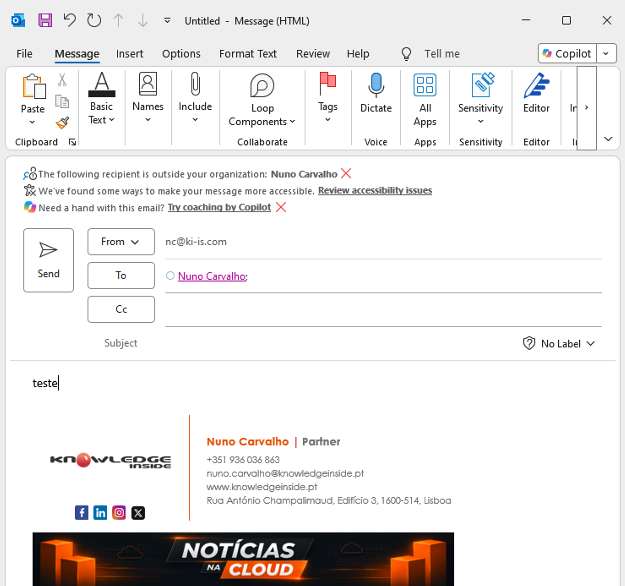
Mensagem pronta a enviar a partir do alias
O destinatário recebe a mensagem com o alias como remetente. A mensagem fica guardada nos Itens Enviados da caixa do utilizador.
Dica
No Outlook clássico, depois de usar o alias pela primeira vez, ele passa a aparecer na lista do botão From. Não precisa de o escrever de novo.
Pontos a ter em atenção
- A assinatura não muda automaticamente. Se o alias representar outra marca, convém criar uma assinatura própria e escolhê-la manualmente.
- Confirme que o SPF, DKIM e DMARC do domínio do alias estão bem configurados, para evitar que as mensagens caiam em spam.
- A ativação aplica-se a toda a organização. Vale a pena avisar os utilizadores e definir regras internas sobre que aliases devem usar e em que contexto.
Conclusão
Com uma única opção no Exchange admin center, os utilizadores passam a enviar emails a partir de qualquer alias da sua caixa de correio. É uma mudança simples que elimina caixas partilhadas criadas só para este efeito e facilita a gestão de várias marcas ou domínios na mesma organização.
Precisa de ajuda a configurar o seu tenant Microsoft 365? Fale com a Knowledge Inside.

